
Como fazer uma troca de produtos?
A função de Troca de Produtos é utilizada quando um cliente devolve uma mercadoria e escolhe outra em substituição.
Esse processo permite o registro correto da devolução e da nova saída de produto, garantindo que o estoque, financeiro e relatórios reflitam a operação com precisão.
A troca deve sempre ser feita com base em um pedido anterior e envolve tanto a entrada do produto devolvido quanto a saída do novo produto entregue ao cliente.
Passo a passo para realizar uma troca
Acesse o menu Vendas e selecione a opção Troca de Produtos.
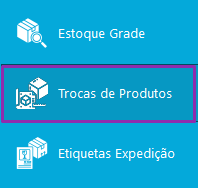
Clique em Adicionar para iniciar uma nova troca.

Preencha o cabeçalho informando: o cliente, o vendedor, o número do pedido original e, se desejar, uma observação

Você verá dois blocos na tela:
Produto Devolvido (entrada no estoque) e Produto Troca (saída do estoque)

Você pode adicionar os produtos de duas formas: bipando o código de barras ou manualmente.
Para bipar os produtos:
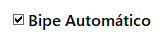
Deixe marcada a opção “Bipe Automático”.
Clique no campo de bipagem do respectivo bloco (devolvido ou troca).

Comece a bipar as peças com o leitor.
Para adicionar manualmente:
Desmarque a opção “Bipe Automático”.

Informe a quantidade e digite para buscar e selecionar os itens manualmente.

Repita o processo nos dois blocos (devolvido e troca).
Diferença de valores
Se o produto da troca for mais barato que o produto devolvido, não será gerado crédito para o cliente com o valor restante.
Ou seja, o cliente perde a diferença.
Se o produto da troca for mais caro que o devolvido:
Selecione a forma de pagamento que o cliente utilizará para pagar a diferença.
Essa informação preencherá automaticamente a aba Financeiro do pedido de troca.

Após preencher todos os dados, pressione F10 para concluir a troca.
Gerando o Pedido de Troca
Acesse a tela de Pedido de Venda, pressione F2 para abrir a busca e informe o número da troca que foi realizada.

O sistema irá gerar o Pedido de Troca, com todas as informações já preenchidas. Inclusive o financeiro que você definiu (caso o valor tenha passado).

Confira os dados e, se estiver tudo correto, pressione F10 para finalizar o pedido.