Como fazer um pedido de venda?
O sistema permite registrar diferentes tipos de pedidos de venda, cada um com uma finalidade específica. Essa diversidade oferece flexibilidade para atender diferentes cenários comerciais, como bonificações, consignações, vendas normais, trocas e muito mais.
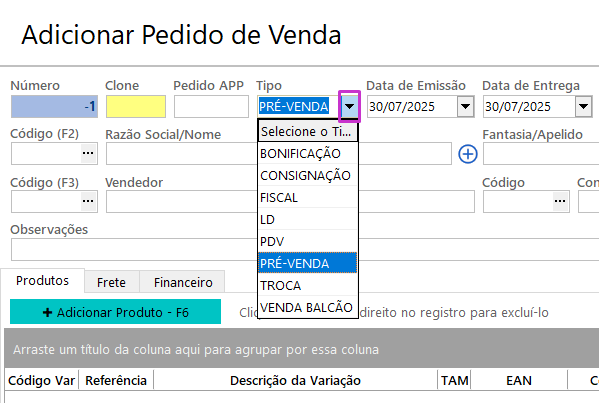
Tipos de venda disponíveis:
1. Bonificação
Movimenta o estoque, mas não gera financeiro (não cria contas a receber).
Exemplo: envio de brindes ou peças de cortesia para o cliente.
2. Consignação
Não movimenta o estoque, mas gera financeiro.
Exemplo: peças deixadas no cliente para venda futura, mas já com valor registrado.
3. Fiscal
Não movimenta o estoque e não gera financeiro.
Exemplo: emissão de nota fiscal simbólica ou ajustes fiscais que não envolvem entrega de mercadorias.
4. LD (Leve Defeito)
Movimenta o estoque de peças com pequenos defeitos e gera financeiro.
Exemplo: venda de peças com avarias leves a preços promocionais.
5. PDV (Ponto de Venda)
Movimenta o estoque e gera financeiro.
Exemplo: vendas feitas diretamente no caixa ou balcão com emissão de cupom fiscal.
6. Pré-venda
Venda feita dentro do AQVEX Gestão, movimenta o estoque e gera financeiro.
Exemplo: pedidos lançados pelo vendedor antes do faturamento.
7. Troca
Referente à substituição de produtos. Não movimenta o estoque, mas gera financeiro em caso de diferença de valores.
Exemplo: cliente devolve um produto e escolhe outro mais caro.
8. Venda Balcão
Venda direta ao cliente no local. Movimenta o estoque e gera financeiro.
Exemplo: cliente compra um produto na loja física e já leva na hora.
9. Vesti
Vendas feitas por meio do catálogo Vesti, que é integrado ao sistema.
Os pedidos realizados no Vesti chegam automaticamente no sistema, movimentam o estoque e geram financeiro.
Exemplo: cliente finaliza um pedido pelo catálogo e ele entra automaticamente no fluxo de pedidos do sistema.
Como registrar uma venda no sistema (passo a passo completo)
Depois de entender os tipos de venda, agora vamos ao passo a passo para registrar um pedido de venda no sistema. O processo é simples, e você pode usar atalhos no teclado para agilizar o preenchimento.
1. Acesse a tela “Pedido de Venda”
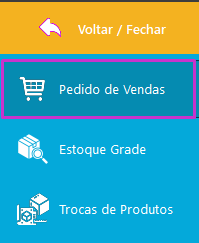
2. Clique em “Adicionar”

3. Selecione o tipo de venda
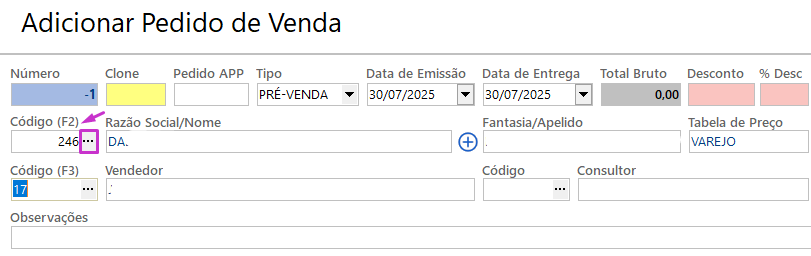
4. Informe o cliente. Quando selecionar o cliente, já trará o vendedor e a tabela de preço informada no cadastro do mesmo
(Tem três formas de adicionar o cliente: pressionando F2, clicando nos três pontinhos ou informando diretamente o código do cliente)
5. Na aba Produtos, para começar a adicionar os itens, clique no botão “Adicionar Produtos” ou pressione F6 para abrir a pesquisa de produtos.
Você também pode ativar o bipe automático e bipar os códigos de barras das peças.

6. Após inserir todos os itens, você pode aplicar descontos (opcional):
Desconto geral (%): pressione F5
Desconto geral (R$): pressione F7
Desfazer desconto: pressione F4
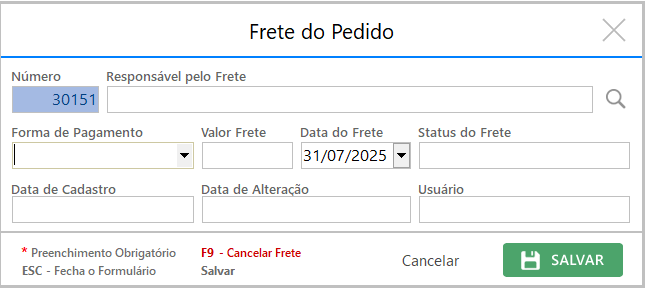
7. Adicionar frete (opcional)
Vá até a aba Frete e clique em “Adicionar Frete” ou pressione Ctrl + F.

8. Irá abrir uma tela para você informar:
Responsável pelo frete (apenas quem está cadastrado com o papel transportadora aparecerá na pesquisa)
Forma de pagamento
Valor do frete
Data
Após inserir essas informações, clique em salvar
9. Inserir forma de pagamento
Acesse a aba Financeiro e clique em “Adicionar Pagamento” ou pressione F11.
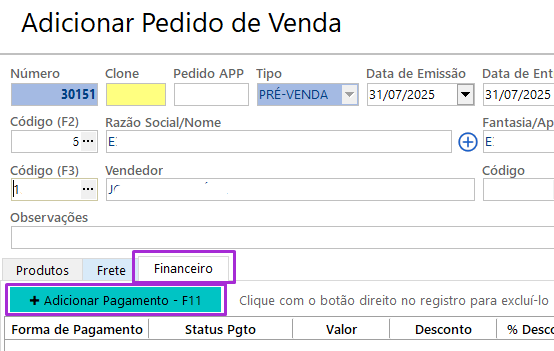
10. Irá abrir uma tela para preencher os dados do pagamento:
Escolha a forma de pagamento
Informe o desconto (se tiver adicionado o desconto na aba Produtos, não adicione aqui)
Informe o número de parcelas (se houver)
Se for cartão, informe:
Bandeira do cartão
Maquineta
NSU/DOC
Número da autorização

Você pode adicionar mais de uma forma de pagamento, se necessário.
11. Com tudo preenchido, pressione F10 para finalizar a venda
Funcionalidades extras para facilitar o seu dia a dia
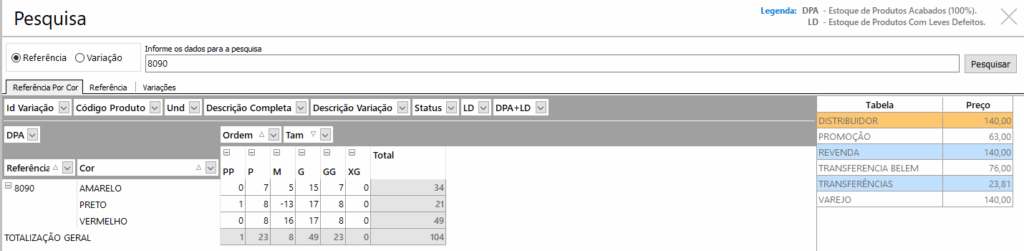
Pesquisar Estoque
Clique no botão “Pesquisar Estoque” dentro do pedido.

Uma tela será aberta com opções de busca por referência ou variação.
Abas disponíveis para visualização do estoque das referências:
Referência por Cor: mostra um resumo de quantas peças tem de cada cor.
Referência: mostra a quantidade detalhada por cor e tamanho.
Impressão
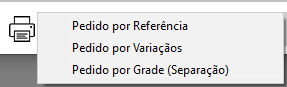
No canto inferior, há um botão de impressora.

Ao clicar, você pode escolher entre 3 tipos de impressão:
Pedido por Referência: detalha o pedido com foco nas descrições das referências.
Pedido por Variações: mostra o pedido detalhado por variações (cor, tamanho).
Pedido por Grade (Separação): ideal para logística, detalha a grade de cada item para facilitar a separação dos produtos.
A impressão também exibe a forma de pagamento (se já foi inserida).
Você pode imprimir, salvar como PDF.
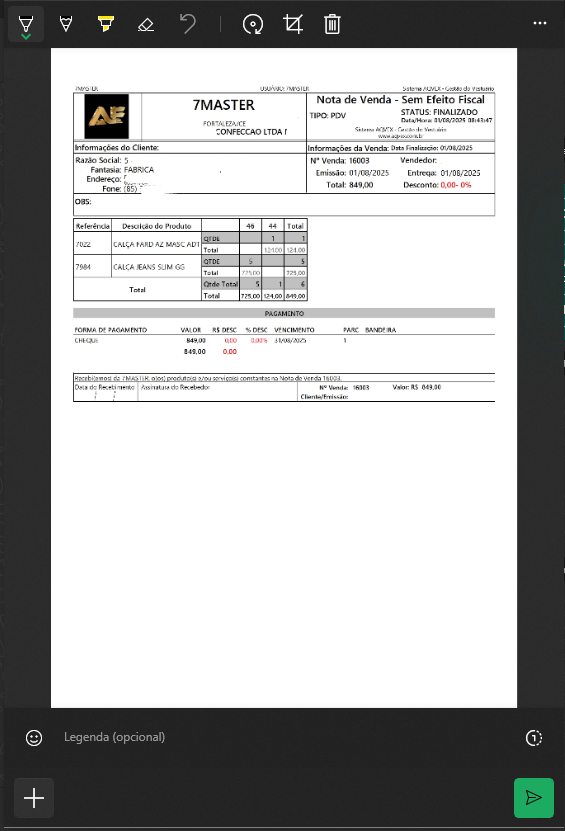
Compartilhar Imagem
Clique no botão “Compartilhar Imagem”.

O sistema gera uma imagem do pedido, que é copiada para a memória do computador.
Você pode enviar para o cliente conferir, basta abrir o WhatsApp, selecionar o contato e pressionar Ctrl + V para colar a imagem e enviar para o cliente