Como cadastrar uma cor?
O cadastro de cores no sistema permite identificar e padronizar melhor os produtos. Além disso, quando você informa o código hexadecimal, a cor aparecerá visualmente em outras telas, facilitando a visualização no dia a dia.
Passo a passo para cadastrar uma cor:
1. Acesse o menu Cadastro e selecione Cores.
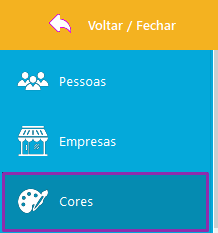
2. Clique no botão Adicionar.

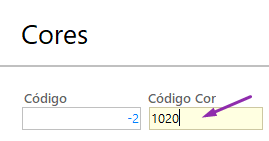
3. Informe o código da cor (número de identificação interno).
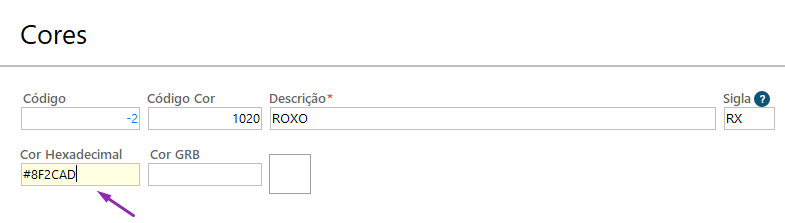
4. Informe a descrição da cor (ex.: Azul Royal, Vermelho Escuro).

5. Informe a sigla da cor (ex.: AZ, VM, VD).

6. Informe o código hexadecimal (ex.: #581B9D para roxo). Isso fará com que a cor apareça visualmente em outras telas do sistema.
7. Ao clicar em Salvar, aparecerá a cor indicada pelo código hexadecimal e uma mensagem de confirmação, clique em Yes.
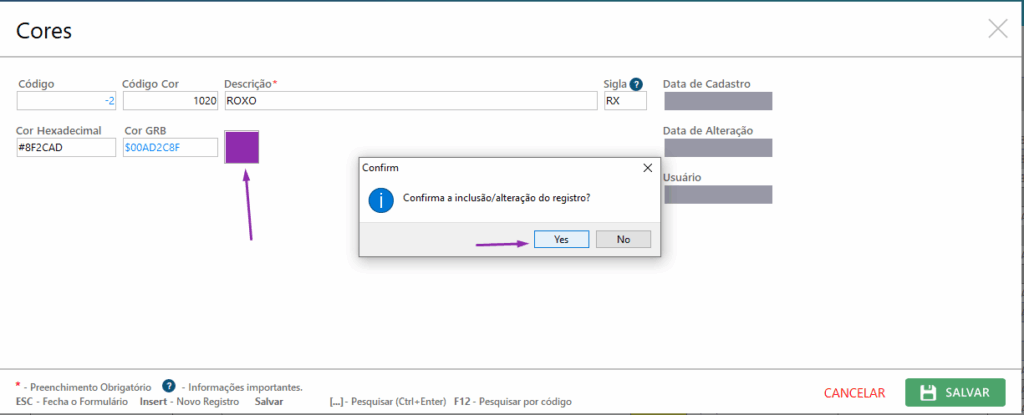
8. Pronto. A cor já está cadastrada.

Observações:
1. Após criar variações de produtos utilizando a cor cadastrada, não será possível editar a cor.
Isso evita problemas futuros relacionados à alteração da descrição da cor nos produtos já vinculados.
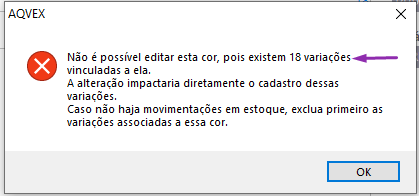
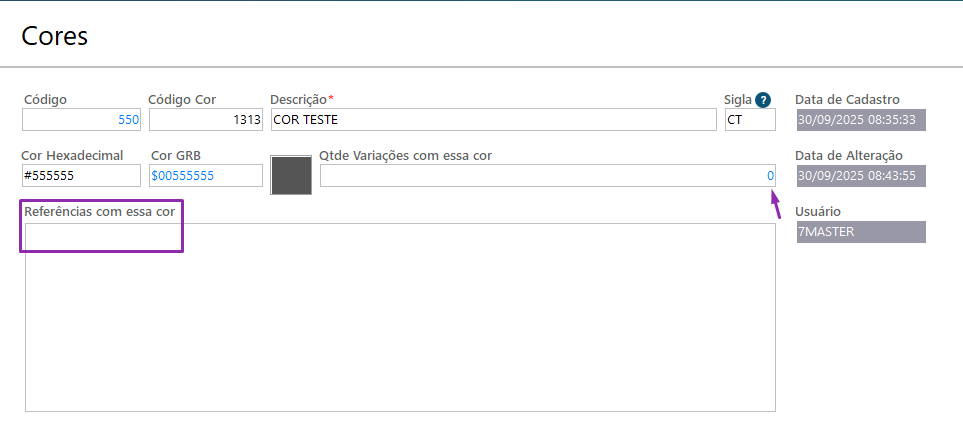
2. Na tela de Cadastro de Cores, é possível verificar:
Quantas variações utilizam aquela cor.
Quais são as referências relacionadas.
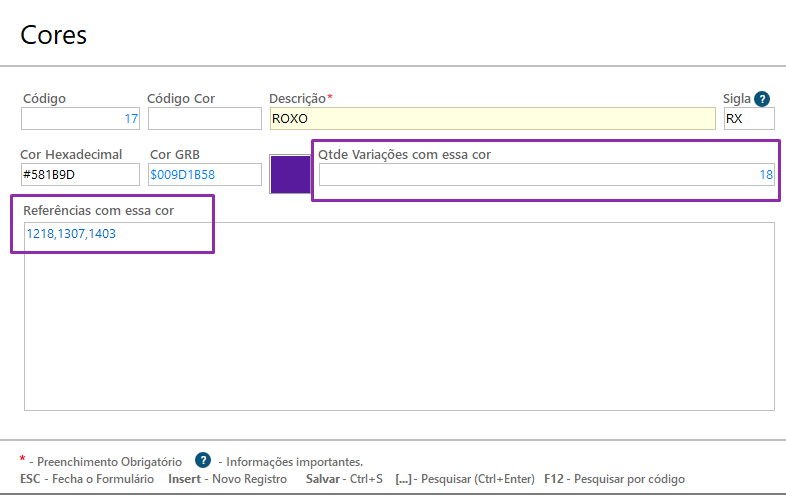
3. Se não houver nenhuma variação cadastrada com a cor, a descrição poderá ser editada normalmente.