Como fazer transferência de produtos?
A transferência de produtos permite movimentar peças de uma loja para outra dentro do sistema, garantindo que o estoque esteja sempre atualizado. Siga o passo a passo abaixo para realizar corretamente o processo de envio e recebimento.
Passo a passo
1. Acesse o menu Estoque → Transferência de Produtos.
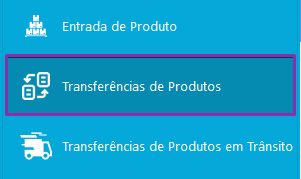
2. Clique em Adicionar.

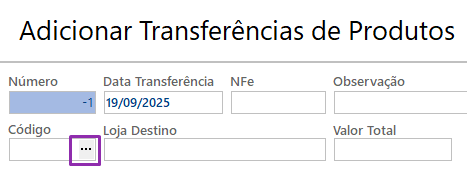
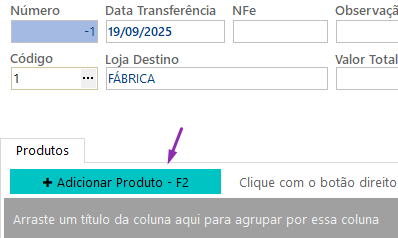
3. No campo Código, clique nos três pontinhos para pesquisar a loja de destino.
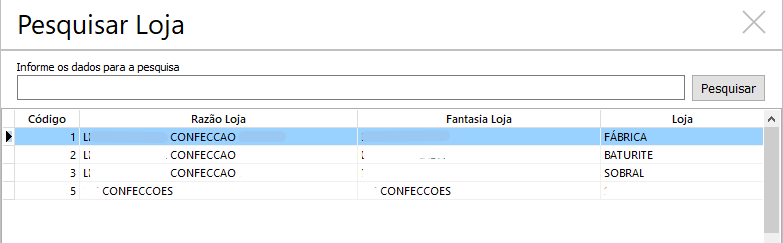
4. Selecione a loja desejada.
5. Clique no botão Adicionar Produtos ou pressione F2 para abrir a tela de pesquisa de produtos.
6. Selecione o produto, insira a quantidade e clique em Salvar.
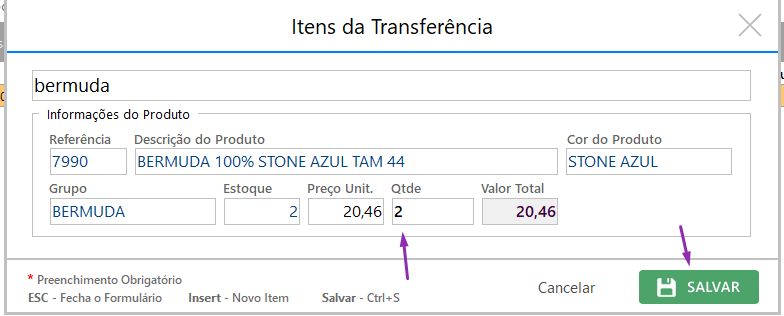
7. Para adicionar mais produtos, pressione a tecla Insert para voltar à tela de pesquisa.

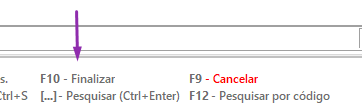
8. Após inserir todos os itens, pressione F10 para finalizar a transferência.
Usando o leitor de código de barras
1. Marque a caixinha Bipe Automático.

2. Posicione o cursor no campo em branco.
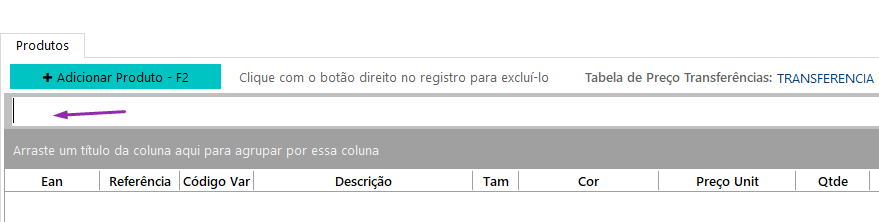
3. Comece a bipar as peças: a cada leitura o produto será adicionado automaticamente.

4. Quando finalizar todos os itens, pressione F10 para concluir a transferência.
Observações
Após finalizar, sempre que alguém logar na loja de destino, aparecerá uma mensagem informando que há uma transferência de produtos em trânsito.
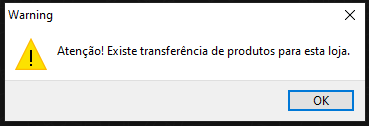
Para dar entrada nos produtos recebidos (a entrada será feita com o usuário logado na loja de destino):
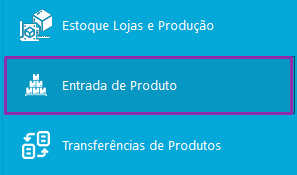
1. Acesse o menu Estoque → Entrada de Produto.
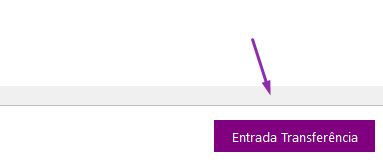
2. Clique no botão Entrada Transferência que fica localizado no canto inferior direito.
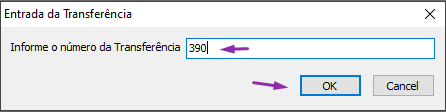
3. Digite o número da transferência e clique em OK.
4. A tela de entrada será exibida com as referências e quantidades.
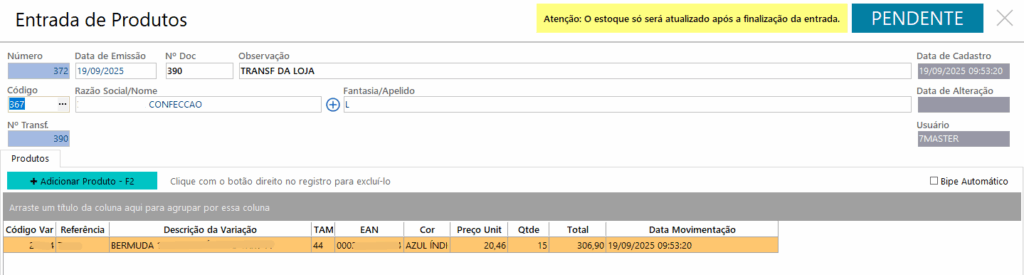
5. Pressione F10 para finalizar a entrada.