
Como fazer a Ficha Técnica de uma referência?
A Ficha Técnica é fundamental para garantir organização da produção, cálculo de custos e padronização do processo produtivo.
Passo a passo:
1. Acesse a tela Ficha Técnica, localizada no menu Produção.
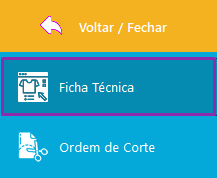
2. Clique em Adicionar.

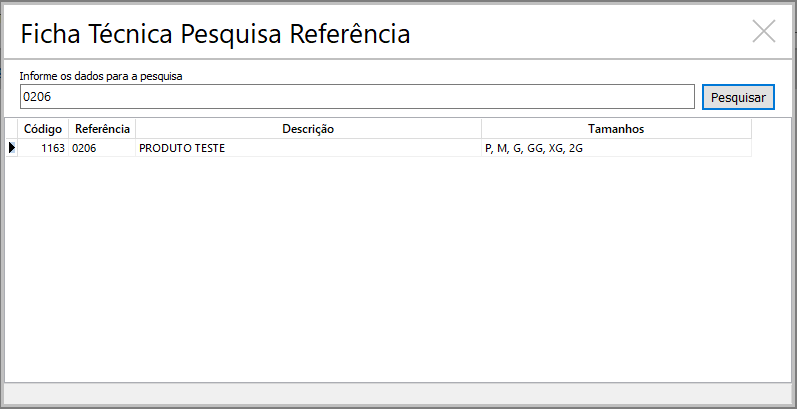
3. Pesquise a referência desejada e selecione-a.
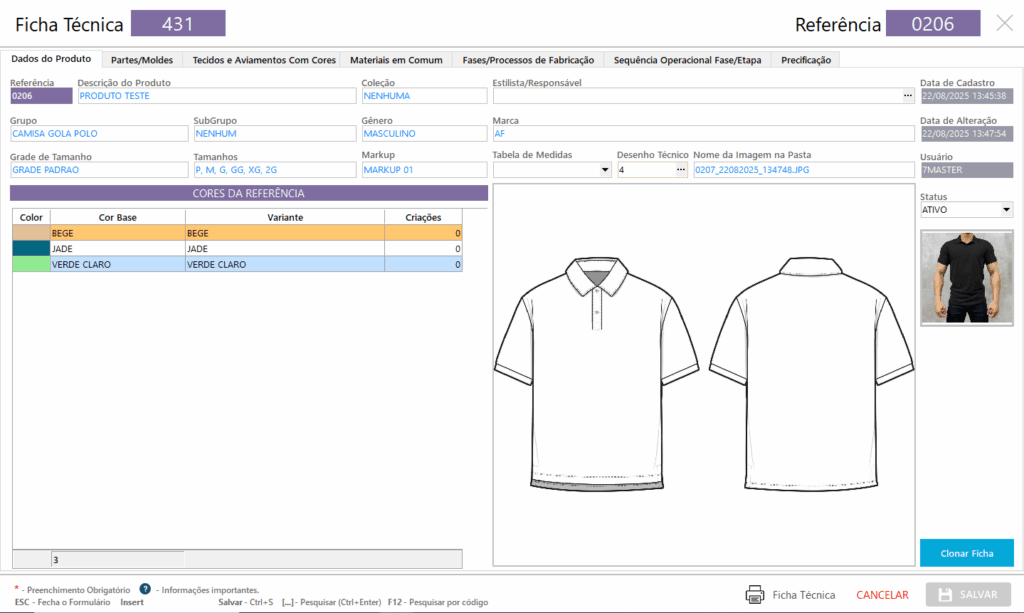
Irá abrir uma tela com 7 abas, que devem ser preenchidas:
1. Dados do Produto
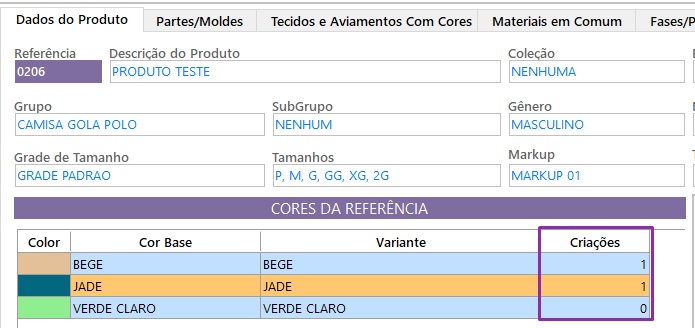
Aqui estarão todas as informações principais da referência: código, descrição, tamanhos, cores, grade, entre outros.
2. Partes/Moldes
Nesta aba você adiciona as partes da peça por variante de cor.
Exemplo: manga esquerda, manga direita, corpo, gola etc.
Para começar a adicionar você acessa a aba Partes/Moldes e clica no botãozinho azul “+”

Cada campo possui uma função específica:
– Cor Variante (Base): selecione a cor base da referência. Após selecionar a cor, o campo “Cor Parte/Molde” será preenchido automaticamente ao dar um clique em qualquer lugar da tela.
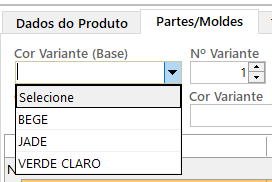
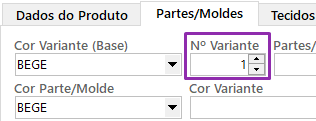
– Nº Variante: indica o número da variante, ou seja, cada cor cadastrada.
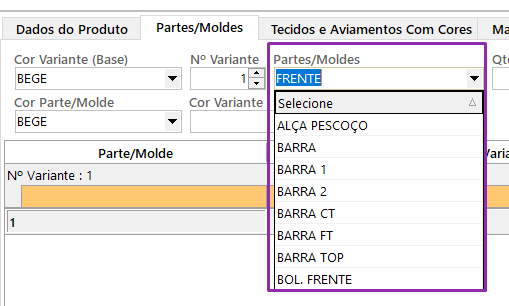
– Partes/Moldes: escolha as partes que compõem a peça (ex.: manga esquerda, manga direita, gola, corpo).
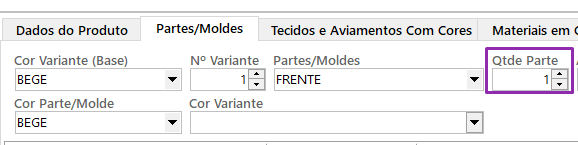
– Qtde Parte: informe quantas vezes a parte aparece na peça.
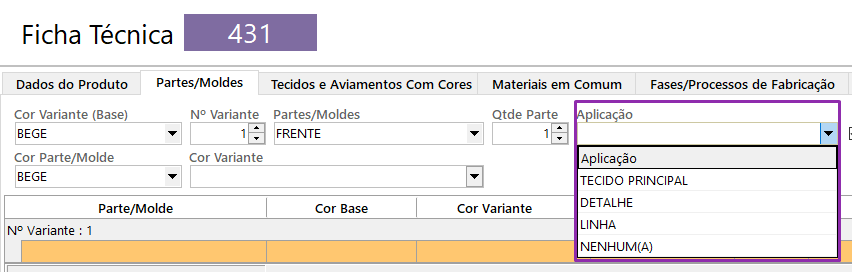
– Aplicação: indique a aplicação da parte dentro da peça (ex.: parte principal, detalhe).
– Principal: marque a caixinha apenas para a parte principal da peça. Só é possível deixar 1 parte como principal por variante.

– Cor Parte/Molde: informe a cor da parte específica (caso diferente da cor base).
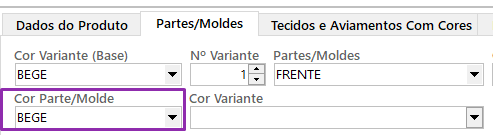
– Cor Variante: selecione a cor da variante cadastrada.

Para facilitar o trabalho, o sistema oferece uma funcionalidade prática:
– Crie toda a estrutura das partes para a primeira cor.
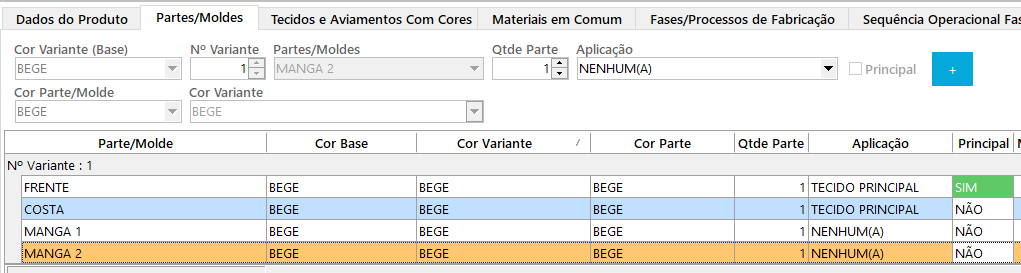
– Depois, volte na aba Dados do Produto.
– Clique com o botão direito sobre as cores restantes e selecione a opção para criar a variação.
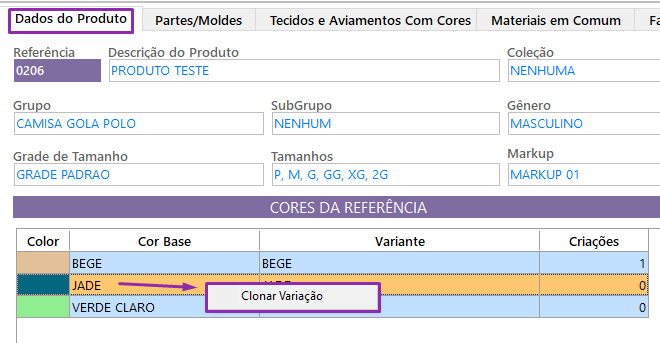
– O sistema vai copiar automaticamente a estrutura da primeira cor para todas as cores selecionadas, poupando tempo e garantindo padronização.
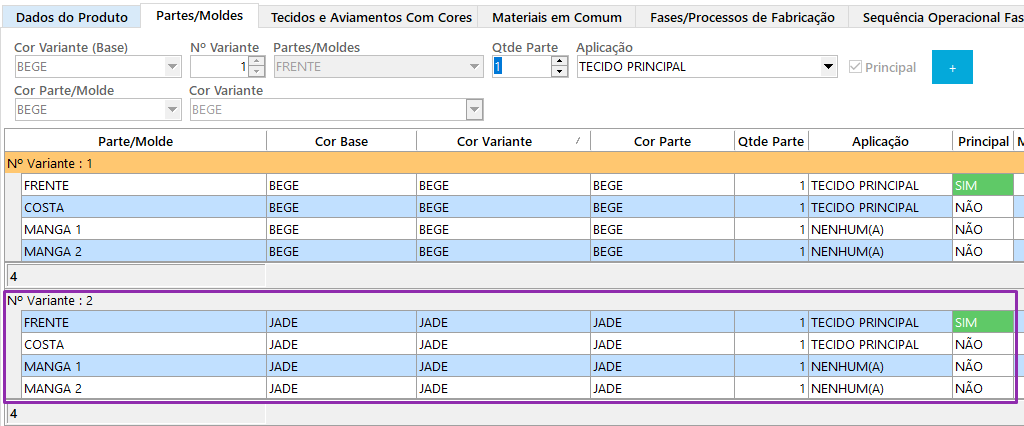
– O sistema possui uma coluna chamada “Criações”, que ajuda você a:
Identificar quais variantes já foram criadas.
Detectar possíveis duplicidades.
Verificar se alguma variante ainda não foi criada.
Essa coluna facilita o acompanhamento do progresso da ficha técnica e evita erros na produção.
3. Tecidos e Aviamentos com Cores
Nessa aba você vai indicar qual tecido será utilizado, o consumo de tecido para cada parte da peça em cada variante de cor. Também é possível adicionar os Aviamentos.
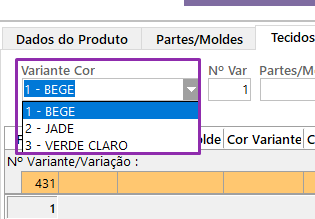
– Variante Cor: selecione a cor variante da peça que deseja cadastrar.
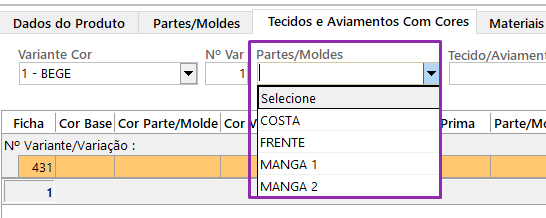
– Partes/Moldes: escolha a parte ou molde correspondente da peça (ex.: manga esquerda, corpo, gola).
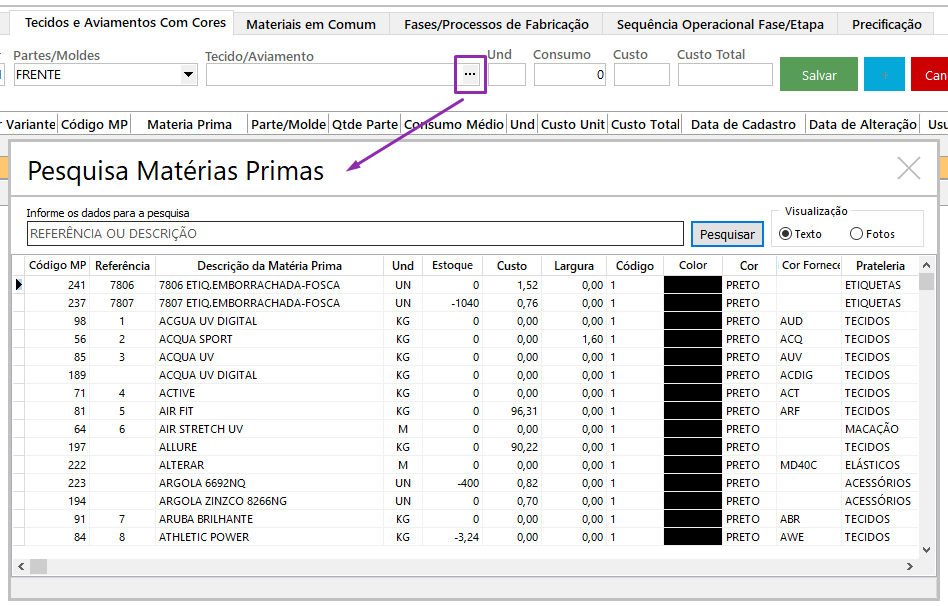
– Tecidos/Aviamento: clique nos 3 pontinhos e selecione o tecido ou aviamento que será utilizado.
– Consumo: informe a quantidade de tecido ou aviamento que será usado para a parte selecionada.

– Custo: valor trazido automaticamente do cadastro do tecido ou aviamento, podendo ser alterado na ficha.

– Custo Total: o sistema calculará automaticamente Consumo x Custo, gerando o custo total da parte.

Se a estrutura de tecidos e consumos for igual para todas as variantes, você não precisa cadastrar tudo manualmente em cada cor:
– Crie toda a estrutura apenas para a primeira cor.
– Clique com o botão direito sobre a estrutura criada.
– Selecione a opção Clonar.
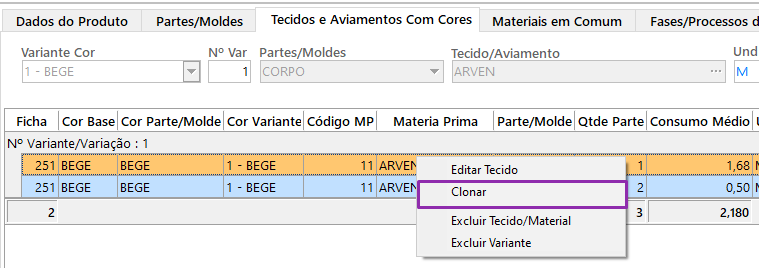
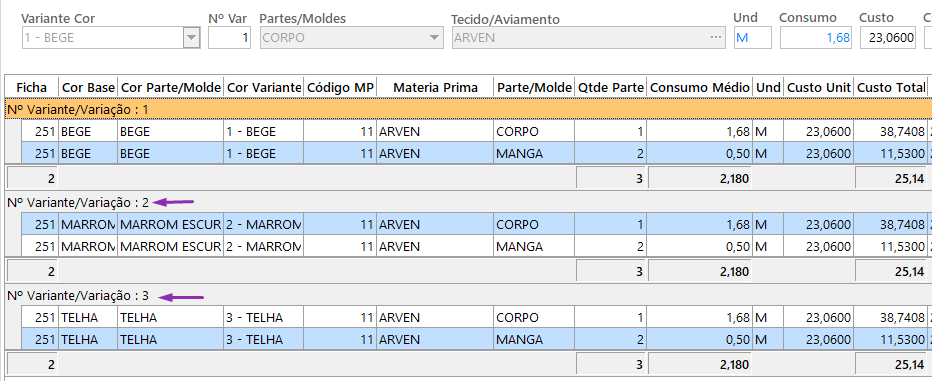
– O sistema irá replicar automaticamente os registros para todas as demais cores cadastradas na aba Partes/Moldes, utilizando os tecidos e consumos definidos na primeira cor.
4. Materiais em Comum
A aba Materiais em Comum é utilizada para registrar insumos que serão aplicados em todas as variações do produto, como etiquetas, botões padrão, embalagens, entre outros.
Para facilitar, o sistema tem uma funcionalidade que você pode clonar materiais de outra ficha:
– Clique em Clonar Materiais Ficha.

– Informe o número da ficha que deseja clonar.
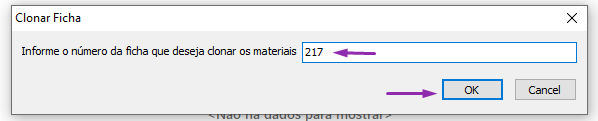
– O sistema vai importar todos os registros da aba Materiais em Comum da ficha indicada.
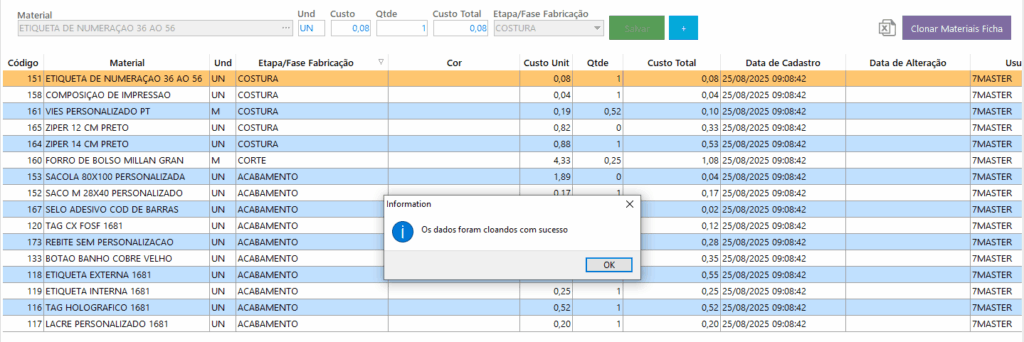
Caso não exista uma ficha para clonar, é possível inserir os materiais manualmente
– Clique no botão “+”.

– Clique nos três pontinhos do campo Material e selecione o material desejado.
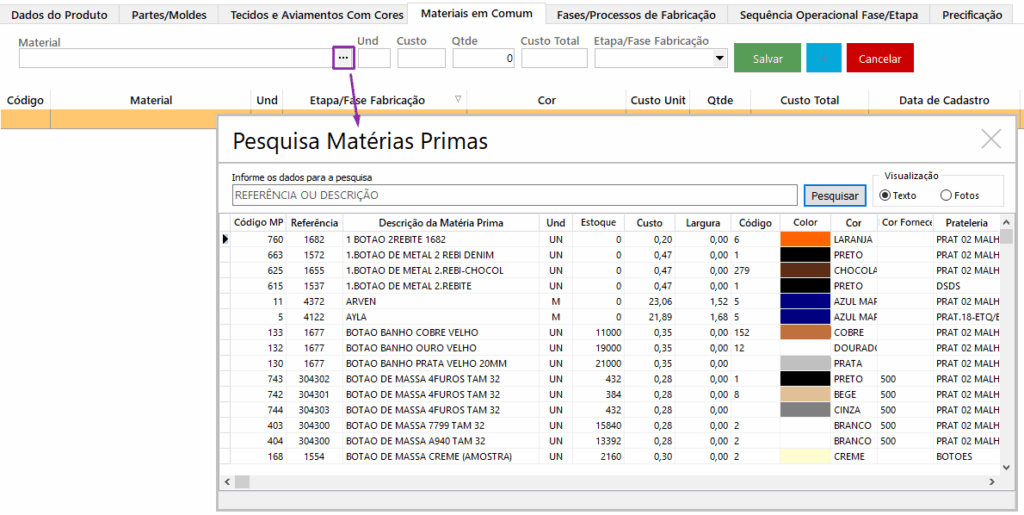
– O custo será trazido automaticamente do cadastro do insumo. Caso não haja custo cadastrado, informe manualmente.
– Informe a quantidade que será utilizada em cada peça.

– No campo custo total, o sistema calculará automaticamente Quantidade x Custo, gerando o custo total.
– Indique a fase/etapa de fabricação em que o insumo será aplicado (ex.: costura, acabamento).

– Siga os mesmos passos para cada insumo que deseja incluir.
5. Fases/Processos de Fabricação
Na aba Fases/Processos de Fabricação, você pode clonar os processos de outra ficha já cadastrada.
Para isso, clique no botão “Clonar Fases/Processos Ficha” e informe o número da ficha desejada.
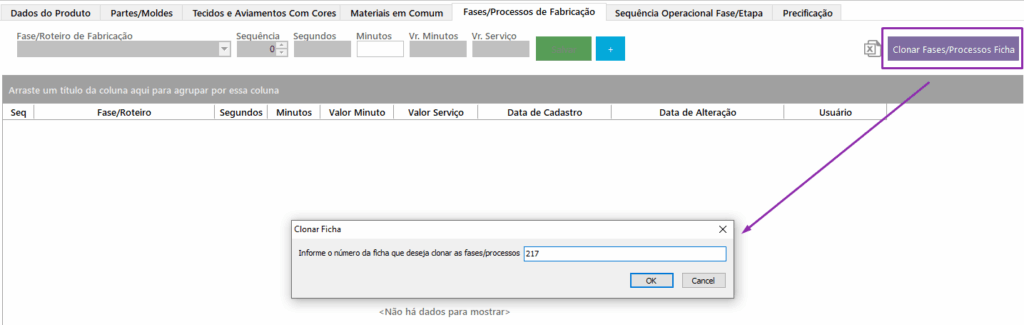
O sistema vai importar todos os registros da aba Fases/Processos de Fabricação da ficha indicada.
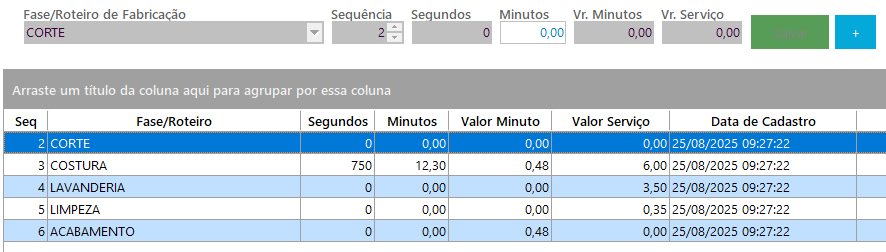
Se não houver uma ficha para clonar, é possível adicionar manualmente:
– Clique no botão “+”.

– Selecione a fase/roteiro de fabricação.
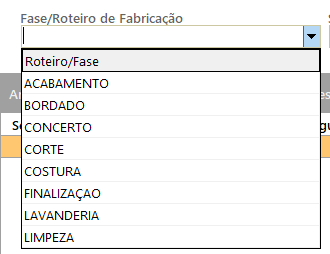
– O sistema organizará automaticamente a sequência conforme as fases forem adicionadas. Caso queira alterar a ordem, utilize as setinhas de ajuste da sequência.
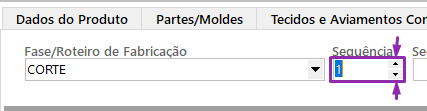
– Informe os tempos de execução (ao preencher o campo de segundos, o sistema calculará automaticamente o valor correspondente em minutos).
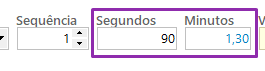
– Preencha o campo de valor por minuto (o sistema calculará automaticamente o valor do serviço baseado nos minutos e no valor do minuto).

– Clique em Salvar e siga os mesmos passos para cada fase que deseja incluir.
6. Sequência Operacional Fase/Etapa
Essa aba é utilizada para detalhar todas as operações necessárias na produção da peça, indicando a ordem, o processo, a máquina utilizada, o tempo de execução e o custo de cada etapa. Com isso, o sistema permite ter um controle mais preciso da produção, facilitando a padronização, o cálculo de tempos e a gestão de custos.
Nessa aba também é possível clonar de outra ficha.
Basta clicar no botão “Clonar Sequência Operacional Ficha” e informar o número da ficha desejada.
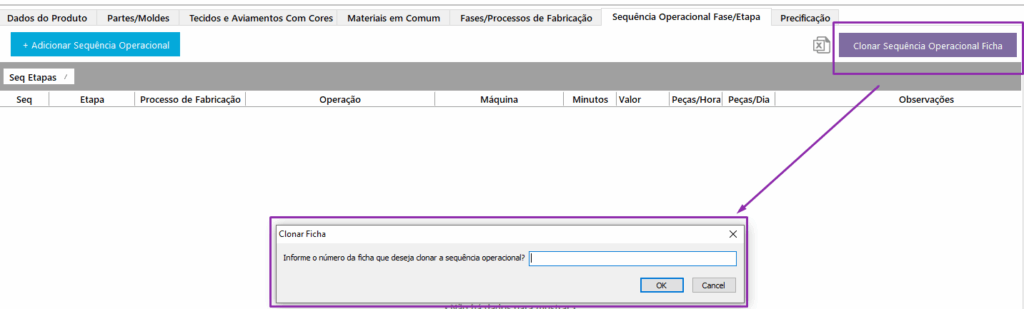
O sistema irá importar automaticamente todos os registros da aba Sequência Operacional da ficha indicada.
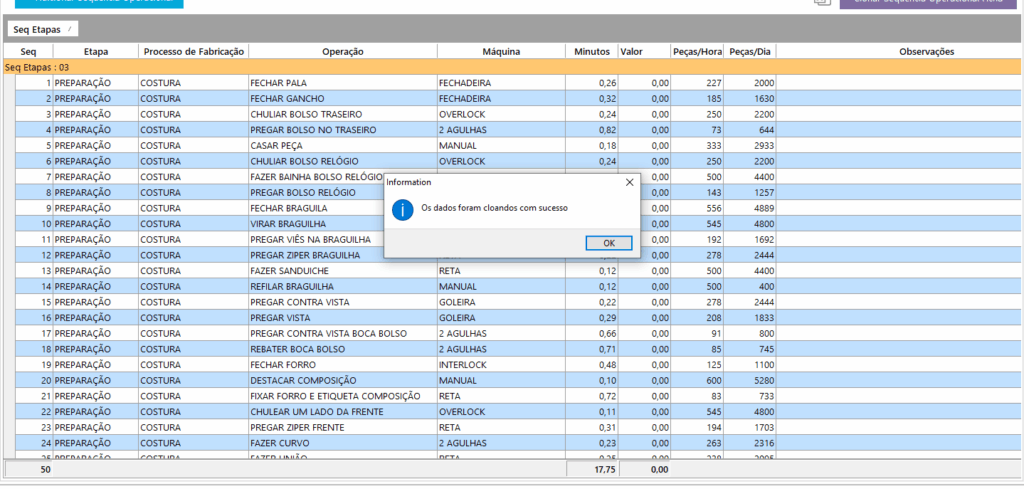
Se não houver uma ficha para clonar, você pode adicionar manualmente:
– Clique em “Adicionar Sequência Operacional”.
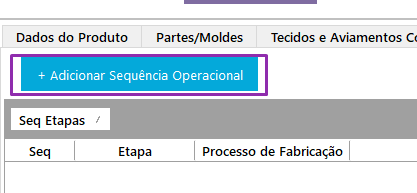
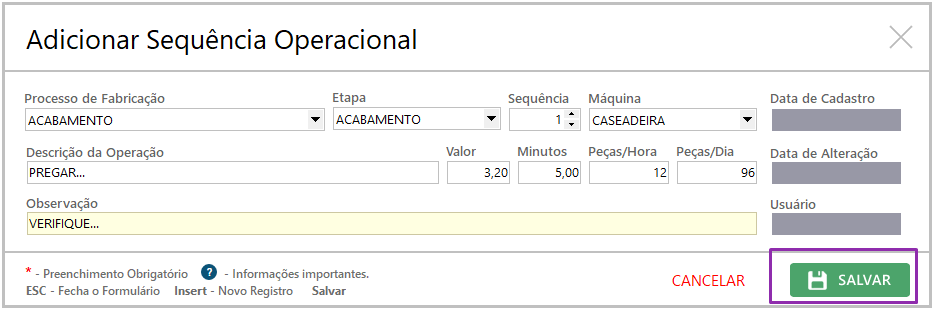
Será aberta uma janela para preenchimento dos seguintes campos:
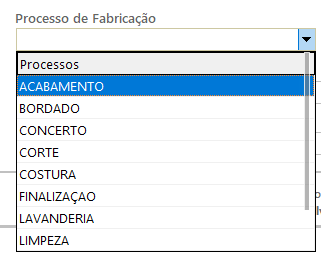
– Processo de Fabricação: define em qual parte da produção a operação será realizada (ex.: costura, acabamento).
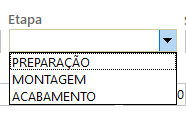
– Etapa: especifica a fase dentro do processo (ex.: preparação, montagem, finalização).
– Sequência: determina a ordem em que a operação deve ser executada.

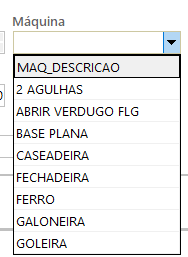
– Máquina: informa qual equipamento será utilizado (ex.: overlock, caseadeira, manual).
– Descrição da Operação: campo para detalhar a tarefa a ser realizada.
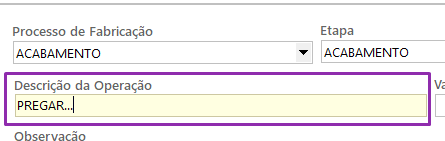
– Valor: custo da operação registrada.

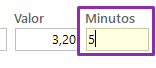
– Minutos: tempo estimado que a operação leva para ser concluída.
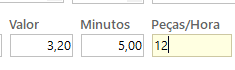
– Peças/Hora: quantidade de peças que podem ser produzidas em uma hora nessa operação.
– Peças/Dia: quantidade de peças que podem ser produzidas em um dia nessa operação.

– Observação: espaço para informações adicionais ou detalhes específicos.
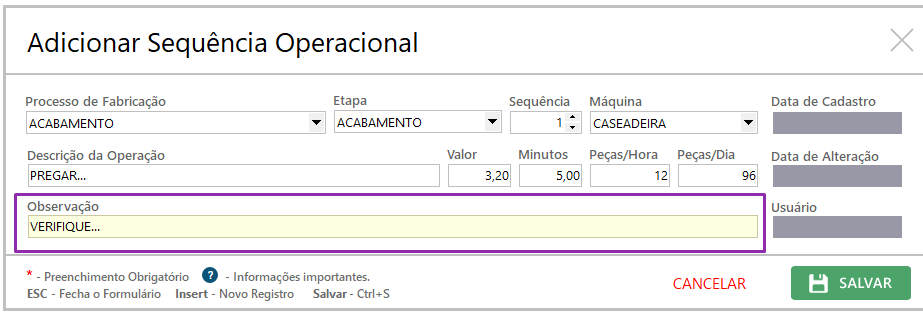
Após preencher os campos, clique em Salvar.
Repita o processo até cadastrar todas as operações necessária
7. Precificação
Nessa aba, o sistema reúne automaticamente todos os custos envolvidos na produção da peça: materiais, fases/processos e sequência operacional. Também é calculado o custo médio por variante de cor, o custo de produção e o custo total do produto.
Ao clicar em “Aplicar Markup/Gerar Preços”, o sistema faz o cálculo completo e gera os preços de acordo com as tabelas cadastradas na referência, garantindo praticidade e padronização no processo de precificação.
