
Como fazer um pedido de venda no PDV?
O PDV (Ponto de Venda) é uma ferramenta prática e rápida do sistema AQVEX, ideal para o atendimento direto na loja. Ele foi projetado para agilizar o processo de venda com atalhos e integração direta com emissão de cupons fiscais.
Passo a passo para realizar uma venda no PDV
1. Com o PDV aberto, pressione F2 para iniciar uma nova venda.
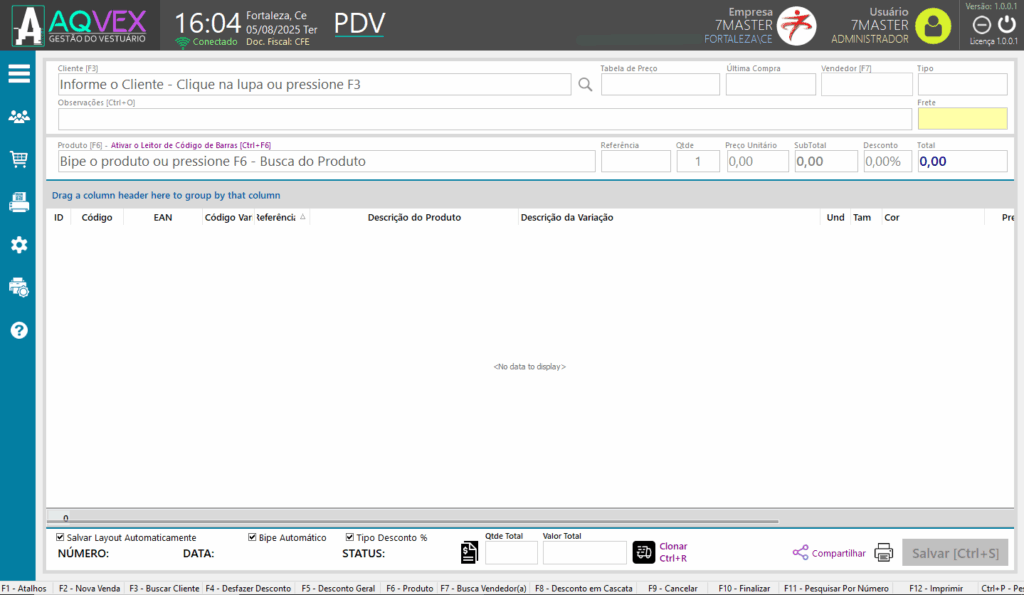
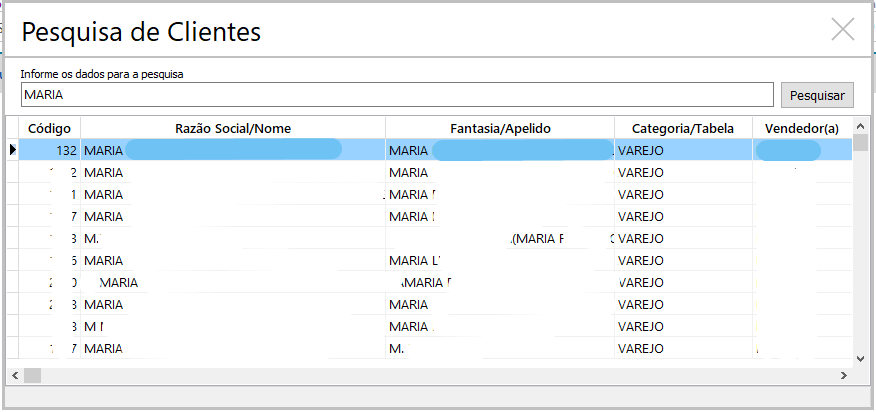
2. Pressione F3 para abrir a tela de pesquisa de clientes.
Faça a busca pelo nome e selecione dando dois cliques
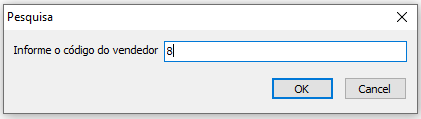
3. Pressione F7 para buscar o vendedor pelo código
Como adicionar produtos à venda
1. Você pode escolher entre duas formas:
Opção 1: Adição manual
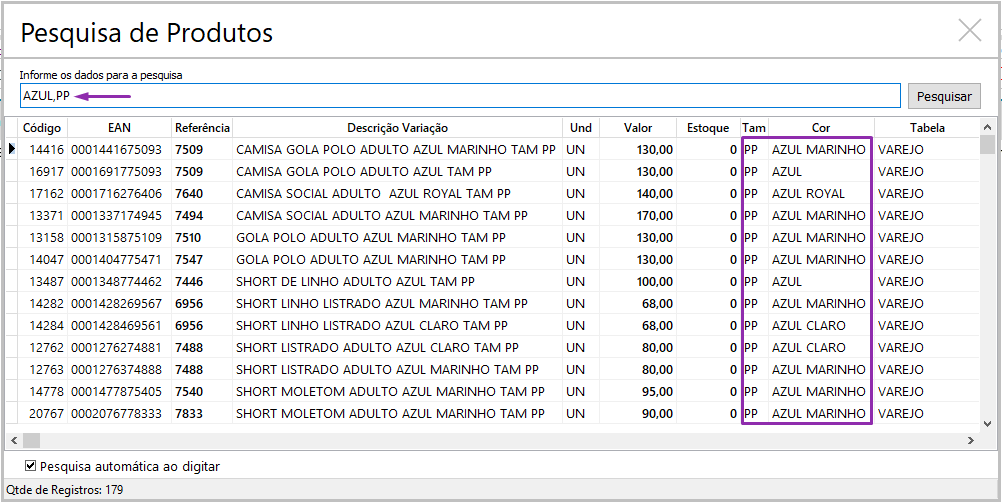
Pressione F6 para abrir a busca de produtos.
Pesquise pelo nome, referência ou variação.
Selecione o produto e informe a quantidade de peças desejadas.
Repita o processo para todos os itens que deseja incluir no pedido.
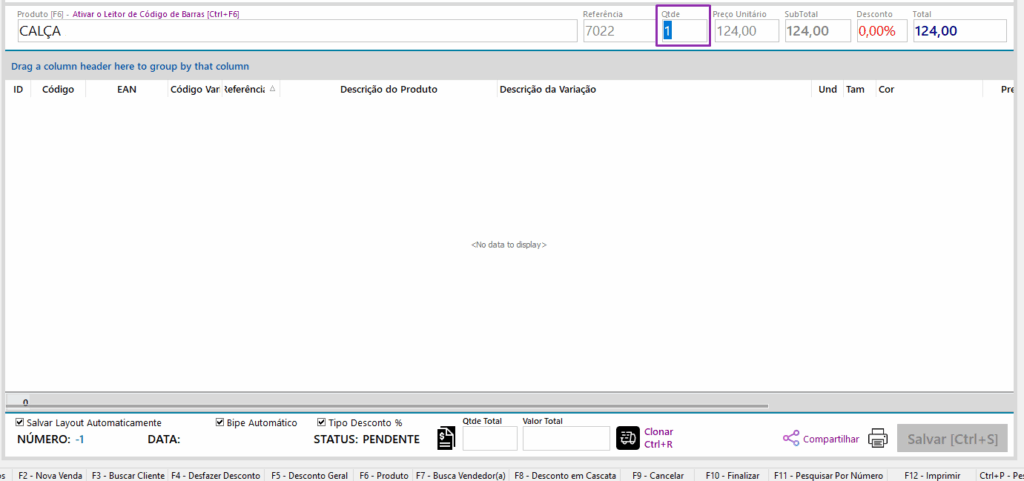
Opção 2: Leitor de código de barras
Pressione Ctrl + F6 para ativar o modo de leitura por código de barras.
Utilize o leitor e bipe os produtos.
A cada bipe, o sistema adiciona automaticamente o item ao pedido. A quantidade é contabilizada conforme os bipes.

Finalizando a venda
1. Após inserir todos os produtos, pressione F10 para iniciar a finalização da venda.
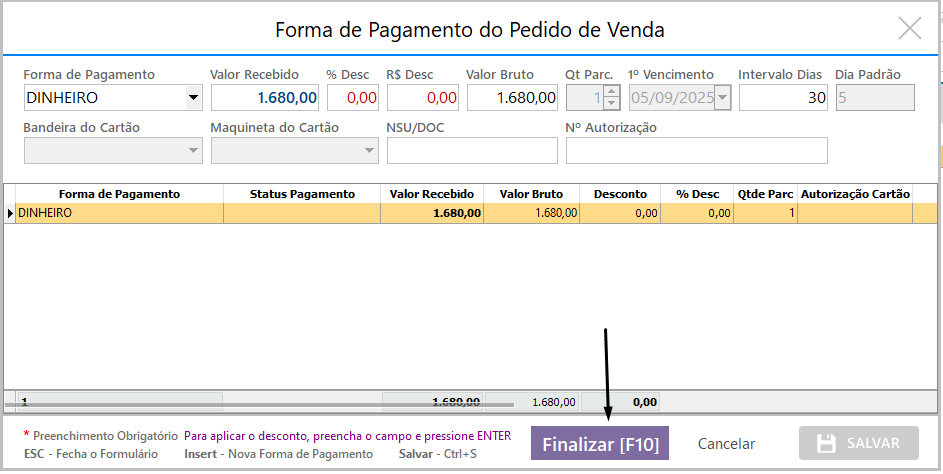
2. Será aberta a tela para informar a forma de pagamento:
Escolha a forma de pagamento
Informe o desconto (se tiver adicionado o desconto na aba Produtos, não adicione aqui)
Informe o número de parcelas (se houver)
É possível adicionar mais de uma forma de pagamento
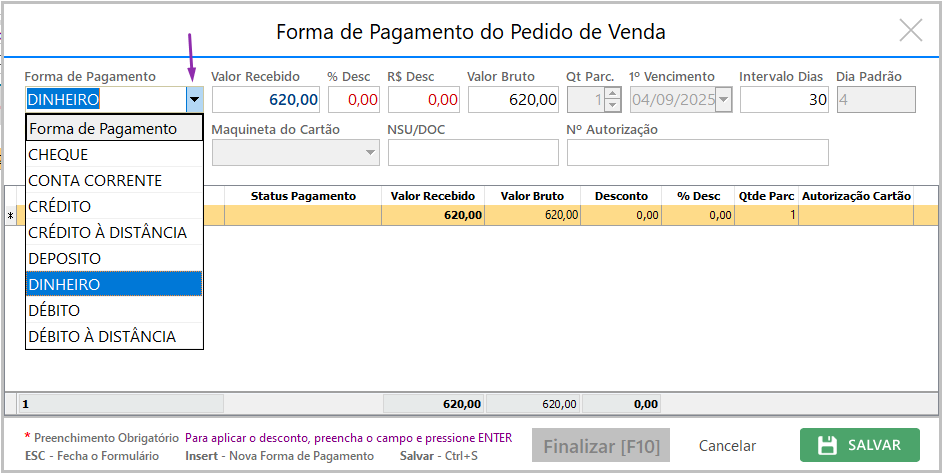
Pagamento via Pix:
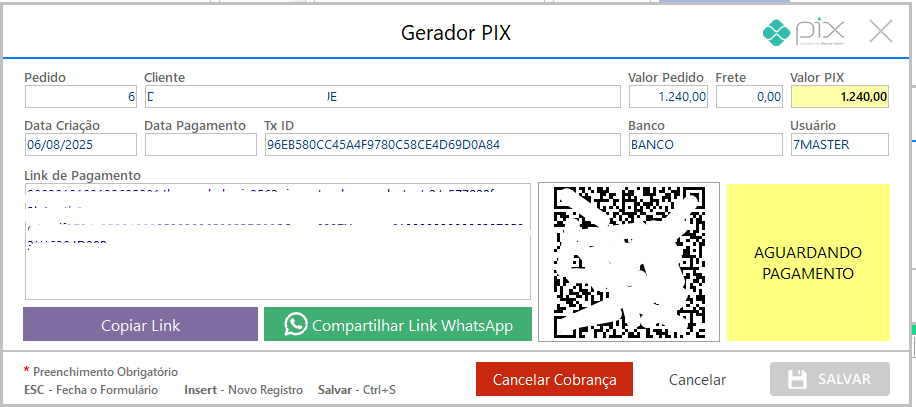
Se a empresa tiver um plano com integração Pix, clique no ícone de de gerar link Pix
O sistema irá gerar um QR Code e um link de pagamento Pix
Você pode copiar o link para enviar manualmente ou compartilhar diretamente via WhatsApp a partir do sistema
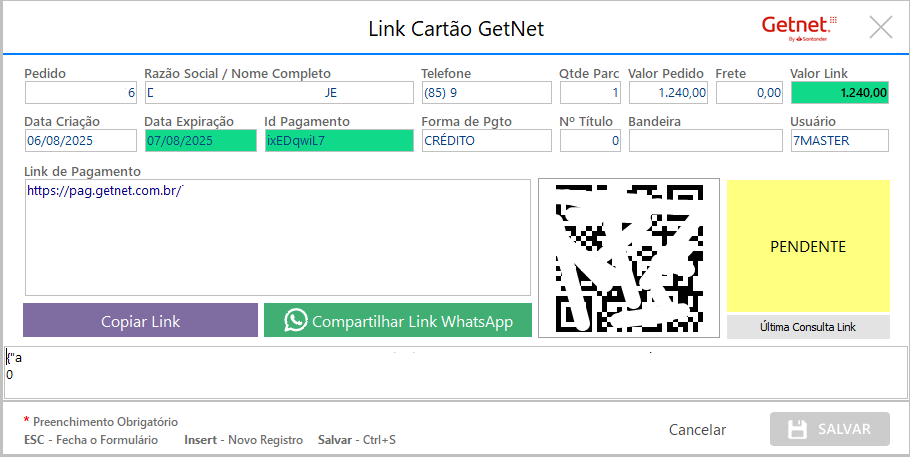
Pagamento via Cartão (com integração Getnet)
Se a empresa usa a integração com a Getnet, será necessário preencher:
Bandeira do cartão, Maquineta, NSU/DOC, Número de autorização
Após preencher, clique no ícone para gerar o link de pagamento.
O sistema exibirá uma tela com o QR Code e o link do pagamento via cartão.
Assim como no Pix, você poderá copiar o link ou enviar via WhatsApp diretamente do sistema
3. Após inserir todas as informações sobre o pagamento, clique em Salvar
4. Pressione F10 novamente ou clique no botão “Finalizar” para concluir a venda.
Emissão de cupom fiscal
1. Após a finalização, o sistema exibirá a mensagem se deseja imprimir cupom fiscal ou não fiscal
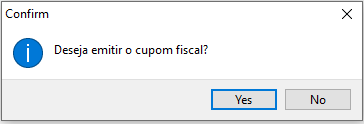
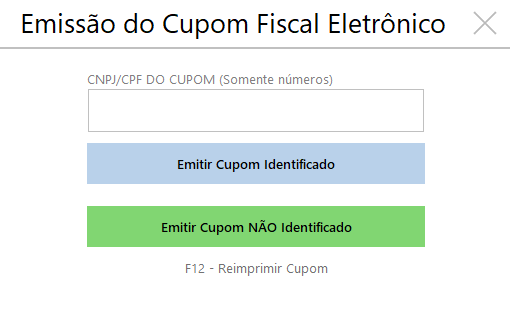
Ao clicar em “Sim”:
Escolha entre:
Emitir cupom identificado (insira o CPF/CNPJ do cliente).
Emitir cupom não identificado (sem CPF/CNPJ).
Clicar em “Não”:
Neste caso, será gerado apenas o cupom não fiscal.